4. Teile Wissen mit deinem Team (Insight Hub)
Zuletzt aktualisiert Vor 6 Monaten
MAIA lernt sogenannte „Insights“ über dein Unternehmen, deine Produkte, deine Prozesse, deine Nische und vieles mehr. Diese werden im Insight Hub vermerkt.
Warum?
Ganz einfach: Damit nicht niedergeschriebenes Wissen sichtbar wird, implizites Know-how zugänglich ist und Wissen im Team nachhaltig geteilt werden kann. So kannst du auf bestehende Erfahrung zugreifen, ohne jedes Mal jemanden direkt fragen zu müssen – und machst wertvolles Wissen für dein Team nutzbar.
Und ganz nebenbei musst du dich nicht ständig wiederholen („Hallo, ich arbeite bei X und mache Y; bitte hilf mir bei Aufgabe Z“ → „Hallo, lass uns Z noch einmal machen“) – MAIA kann dich kontextbasiert und genauso kompetent unterstützen wie deine sachkundigste Kollegin.
1. Chatte mit MAIA
Jeder normale Chat, der mindestens ein Dokument enthält, bildet grundsätzlich die Basis für die Insight-Extraktion. Um die „Extraktion zu starten“, musst du also nichts weiter tun. Nutze MAIA wie gewohnt.
2. Überprüfe deine generierten Insights
MAIA prüft deine Chats, durchläuft dabei 4 Sicherheitsstufen sowie Filter für personenbezogene Daten und weitere Kriterien, um nur die wirklich wertvollen Erkenntnisse herauszufiltern und gleichzeitig alle persönlichen Informationen zu schützen.
Überprüfe deine insights, damit MAIA diese richtig einordnen kann
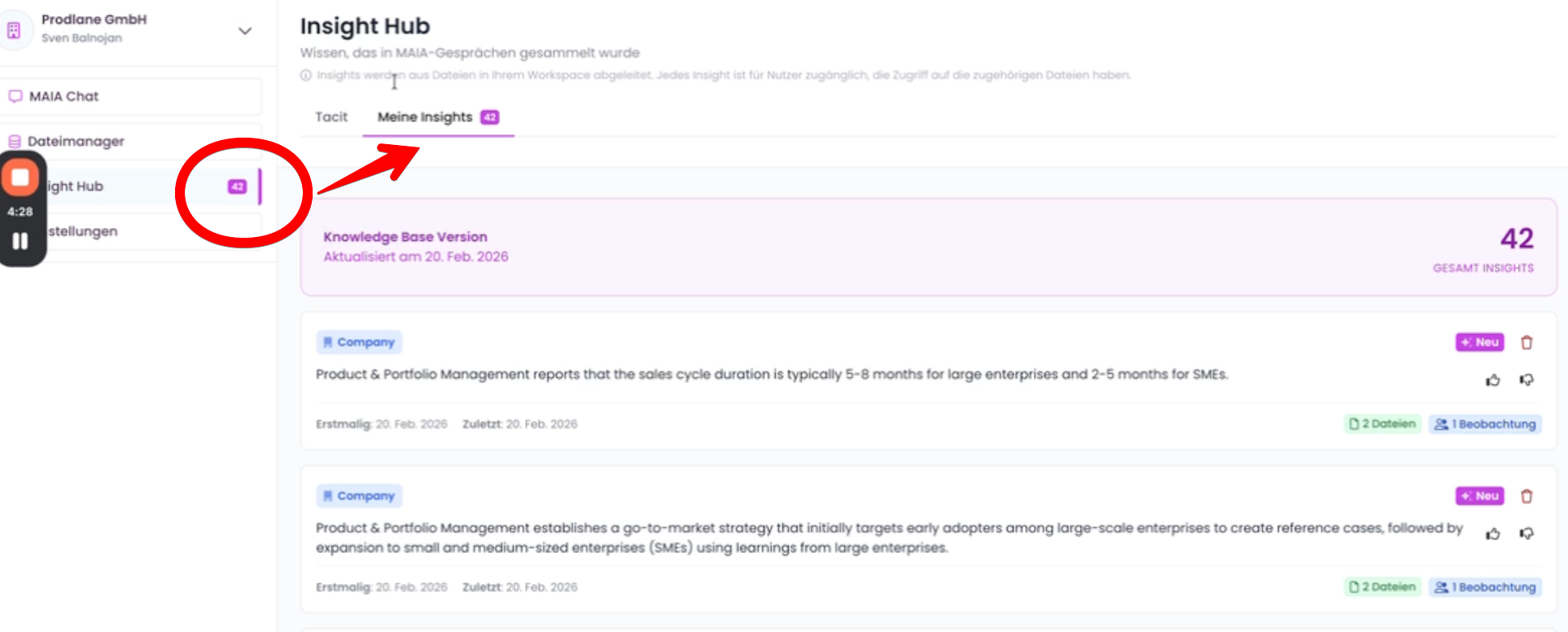
Navigiere zum Tab „Insight Hub“ auf der linken Seite, sobald dort eine Benachrichtigungszahl angezeigt wird (in diesem Beispiel „42“).
Öffne „Meine Insights“. Dort siehst du deine 42 neuen Insights.
Nutze die „Daumen hoch“- und „Daumen runter“-Votings, um die Insights zu gewichten und MAIA mitzuteilen, welche davon wichtig sind und welche nicht.
Lösche alles, was aus deiner Sicht absolut unnötig oder falsch ist.
Hinweis: Du musst dir keine Sorgen machen, MAIA „zu viele“ oder „irrelevante“ Insights zu geben. MAIA ist smart und filtert diese selbstständig. Du solltest wirklich nur falsche Insights löschen.
3. Teste die Insights in einem MAIA-Chat
MAIA schaut bei jedem Chat automatisch in die Insights. Sie filtert dabei die relevanten heraus und berücksichtigt sie nur dann, wenn sie glaubt, dass sie zur Antwort beitragen.
Du kannst aber jederzeit sehen, wie MAIA die Insights nutzt, indem du direkt nach ihnen fragst oder eine Frage stellst, die die Insights einbezieht.
3.1 Stelle eine Frage, bei der sehr wahrscheinlich ein Insight genutzt wird
Bei einem Insight wie diesem:
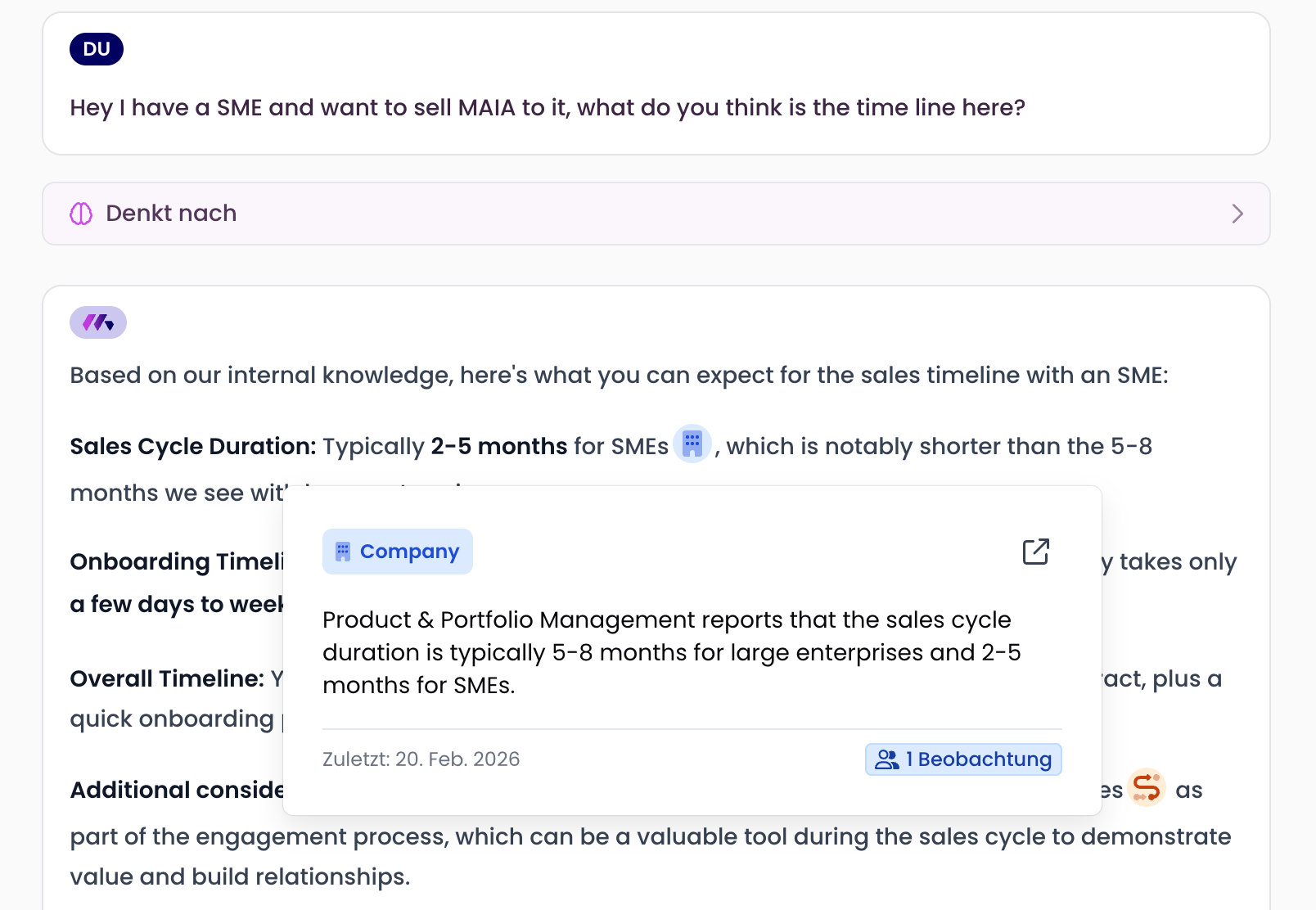
„Product & Portfolio Management berichtet, dass die Dauer des Sales Cycles typischerweise 5–8 Monate für große Unternehmen und 2–5 Monate für KMUs beträgt.“
Kannst du MAIA zum Beispiel das fragen:
„Hey, ich habe ein KMU und will MAIA dorthin verkaufen. Was denkst du, wie sieht die Timeline hier aus?“
In der Antwort wirst du wahrscheinlich Symbole sehen, die auf die Insights verweisen, denen du einen Daumen nach oben gegeben hast:
3.2 Lass dir einen Überblick über deine Insights geben
Du kannst MAIA auch Dinge fragen wie:
„Hey MAIA, erzähl mir von allen Insights, die du für Prodlane GmbH gesammelt hast.“
„Hey MAIA, sag mir die Top 3 beobachteten Insights.“
4. Teile Insights, indem du die zugehörigen Dateien teilst
Wir setzen eine strenge „Need-to-know“-Datenrichtlinie um. Das heißt: Andere Teammitglieder sehen Insights nur dann, wenn sie die strengsten Berechtigungen erfüllen, die mit einem Insight verknüpft sind.
Beispiel: Wenn du in einem längeren Chat zuerst mit Dokument 1 arbeitest und später im selben Chat auch Dokument 2 nutzt, dann sind alle daraus generierten Insights nur für Teammitglieder sichtbar, die Zugriff auf beide Dokumente haben.
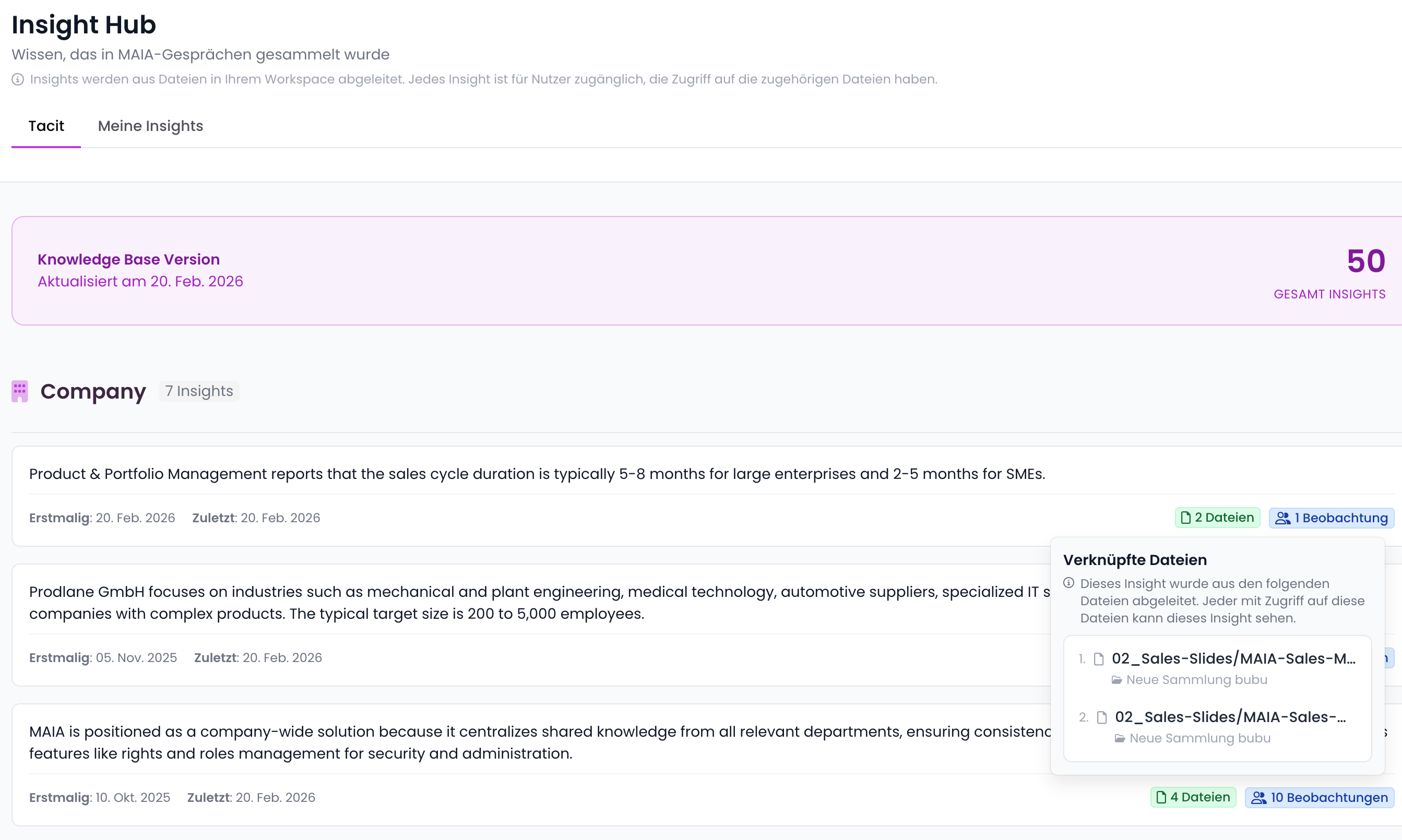
Im Insights Hub kannst du sehen, auf welche Dateien jemand Zugriff haben muss, um diese Insights ebenfalls sehen zu können.
Navigiere zum Insight Hub.
Klicke auf das kleine grüne Icon unten rechts, um die genaue Liste der Dateien anzuzeigen.
5. Nutze den Inkognito-Modus für Gespräche, die nicht mit dem Team geteilt werden sollen
In seltenen Fällen möchtest du die Insight-Generierung deaktivieren und verhindern, dass andere Teammitglieder (oder auch du selbst in einem späteren Chat) von den Inhalten eines Gesprächs profitieren. Aktiviere in diesem Fall einfach den Inkognito-Modus!
Öffne einen neuen Chat.
Klicke oben rechts auf das Inkognito-Icon. Du siehst sofort eine entsprechende Meldung sowie einen rosanen Rahmen um das Chatfenster. Daran erkennst du klar, dass die Insight-Generierung deaktiviert ist.
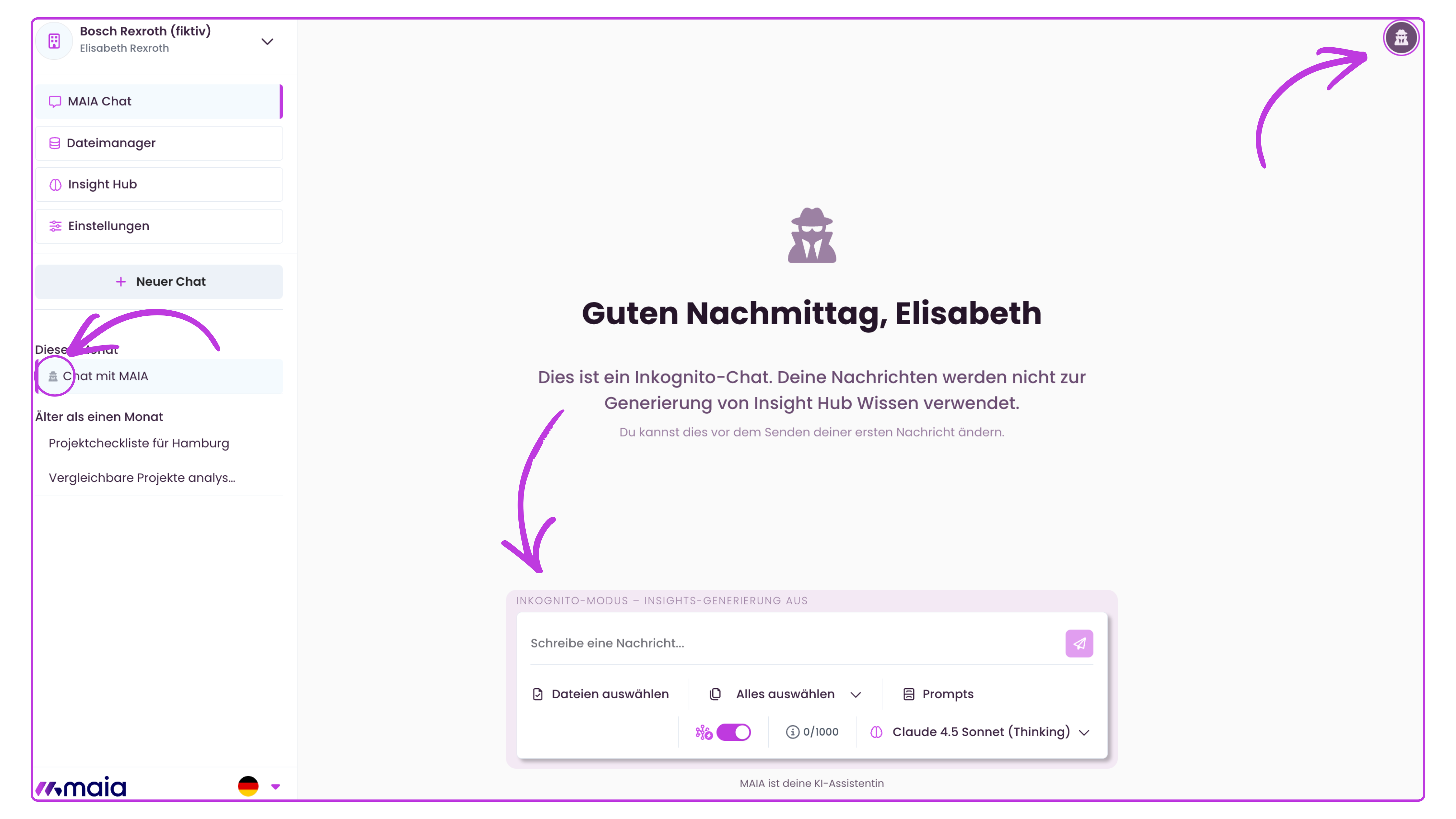
Hinweis: Du erkennst alle Chats, die im Inkognito-Modus geführt wurden, an dem kleinen Icon neben dem jeweiligen Chat.